
【完全解決】ASUS TUF F15でWi-FiやBluetoothが突然消える問題 ― 再起動では直らない時の対処法

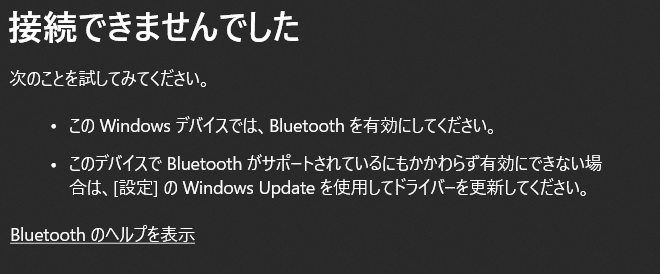
ASUS TUF F15シリーズのノートPCで、起動直後はつながるのに数分でWi-Fiが切断され「MediaTek Wi-Fi 6 MT7921 Wireless LAN Card のドライバーが実行されていません」と表示されるようになってしまいました。Bluetoothも消えて再起動では直らず、シャットダウンだけで復活する現象を実体験ベースで解決しました。恒久対策までまとめます。
症状
- 起動直後はWi-Fiに接続できるが、その後ネットワークが切れる
- 「MediaTek Wi-Fi 6 MT7921 Wireless LAN Card のドライバーが実行されていません」と出る
- Bluetoothが「このデバイスではBluetoothを有効にしてください」となり項目自体が消える
- 再起動では直らないが、完全シャットダウン後の起動で一時的に直る
原因の要点
本機の無線モジュールは MediaTek MT7921(Wi-FiとBluetoothの一体チップ)。高速スタートアップや電源管理の条件が重なると、再起動時にチップ初期化が失敗し、Windowsがデバイス自体を認識できなくなることがあります。
解決した方法(最短ルート)
1) ASUSハードリセット(ECリセット)で復旧
- PCの電源を切る
- ACアダプターを抜く
- 電源ボタンを40秒間長押し(内部の残留電流を放電)
- その後、通常起動
これでBluetoothが再認識し、認識されなかったLaptop GPUも復活。チップが完全に再初期化されます。
2) 高速スタートアップを無効化(再発予防)
- コントロールパネル → 電源オプション →「電源ボタンの動作を選択」
- 「現在利用可能ではない設定を変更」→「高速スタートアップを有効にする」のチェックを外す
- 保存して再起動
3) ドライバーを最新化
- ASUS サポートページ: https://www.asus.com/support
- Wireless カテゴリの MediaTek WLAN Driver を導入
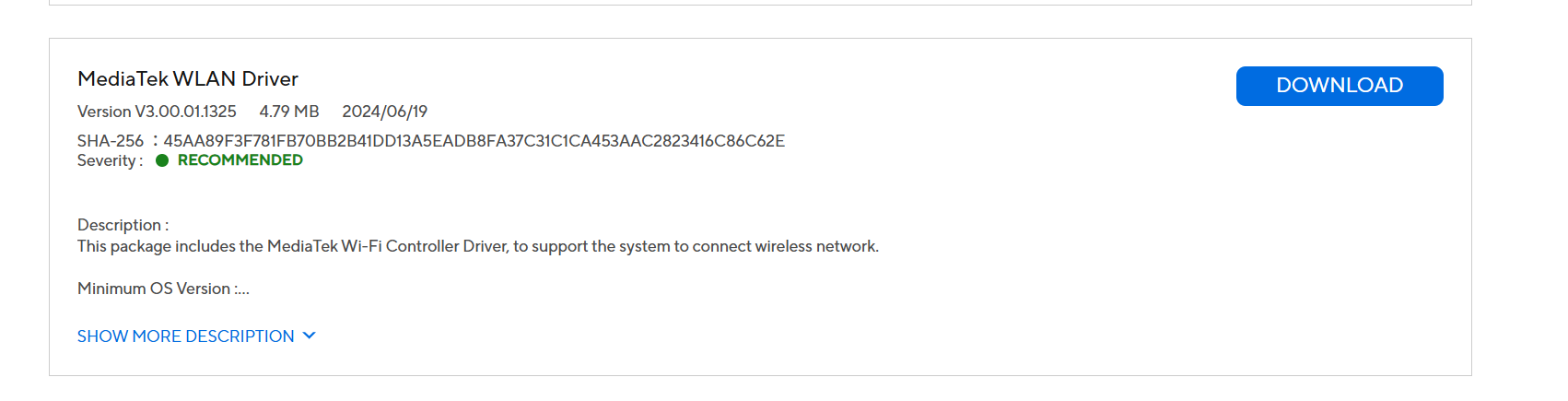
- 執筆時点の安定版: v3.00.01.1325(デバイス表示では 3.0.1.1325/日付 2024-04-18)
- Bluetooth カテゴリの MediaTek Bluetooth Driver も同時更新(同時期版)
4) 可能ならBIOSも更新
最新BIOS(例: v316 以降)では無線モジュール初期化が安定化。サポートページの「BIOS & Firmware」から更新します。
ドライバーと設定のチェックポイント
| 項目 | 推奨状態 |
|---|---|
| Wi-Fiドライバー | MediaTek 3.0.1.1325(または同系列の最新) |
| Bluetoothドライバー | 同時期版に更新(Wi-Fiと世代を揃える) |
| 高速スタートアップ | 無効化 |
| デバイス電源管理 | デバイスマネージャー → MT7921 →「電源をオフにできる」のチェックを外す |
| BIOS | 最新安定版(v316 以降) |
まだ直らない場合の追加手順
- デバイスマネージャーで「表示」→「非表示のデバイスの表示」を有効にし、グレー表示のWireless/Bluetooth関連を削除→再起動
- Bluetoothが一覧に出ない場合は、ドライバー展開フォルダ内の
mtkbt.infを右クリックして「インストール」→再起動 - サービス管理(services.msc)で「Bluetooth サポート サービス」を自動・実行中にする
- どうしても復活しない一時回避としては、USB Bluetoothアダプターを使用
実体験:今回はハード故障だった(コンボカード交換で解決)
TUF F15シリーズは機種によって無線モジュールの構成が異なり、本記事で扱っているMediaTek MT7921搭載機のほか、Intel AX200/AX201系のWi-Fi/Bluetoothコンボカードを積むモデル(例:FX506HM)もあります。筆者は後者の機種で、Bluetoothが先に不安定になり、その後Wi-Fiも同様に調子が悪くなるという症状を実際に経験しました。しかも今回が初めてではなく、約2年前にも同じ機種で同じ症状が出たことがあります。同じ症状が繰り返し起きる場合、ドライバーではなくカード自体のハード故障を疑ったほうがよいというのが実感です。
ASUS公式サポートは「初期化必須」がネック
ASUS公式のカスタマーサポートに修理を依頼すると、原則としてPCの初期化(工場出荷状態への復元)を求められます。データのバックアップや環境の再構築が面倒で、二の足を踏む方も多いのではないでしょうか。
初期化不要で直す:DIYでのコンボカード交換
WiFiとBluetoothは同じM.2スロットの1枚のコンボカードに統合されていることが多く、公式サービスガイド通りに進めれば、初期化せずカードだけを自分で交換できます。
- 電源アダプターを抜き、バッテリーコネクタを外す
- 底面のネジを外す(機種により10〜11本、モデルによっては1本だけ底面パネル側に残る仕様のこともあるので無理に外そうとしない)
- プラスチックのヘラ(スパッジャー)で底面パネルをこじ開ける
- カードの上にサーマルパッドが被さっている場合ははがす
- アンテナのRFケーブル2本(黒/白、●1・●2のマーキングに対応)を、コネクタ部分を真上に軽く持ち上げるようにして外す(引っ張らない。端子が非常に小さく壊れやすいので慎重に)
- カード固定ネジ1本を外し、カードをスロットから引き抜く
- 現物のカードに貼られている型番シールを確認し、同型または互換のワイヤレスカードを用意する
- 逆の手順で新しいカードを装着し、RFケーブル2本を元のマーキング通りに接続して完了
筆者の場合はIntel製の互換ワイヤレスカードに交換したところ、Bluetooth・Wi-Fiとも症状は完全に解消しました。初期化やデータ移行の手間は一切なし、ドライバー更新やEC放電では直らなかった症状が、カード交換だけであっさり直ったのは正直拍子抜けするくらいでした。
・同型のIntel AX200(M.2 2230)をAmazonで探す
・上位互換でWi-Fi 6E対応のIntel AX210(M.2 2230)をAmazonで探す(取り付けサイズ・手順は同じで、対応していればより高速な規格に交換するのも一案です)
将来的なアップデートで直るのか
Windows 11の更新、MediaTekドライバーの改良、ASUS BIOS更新により、同現象は大幅に減っています。高速スタートアップを無効化し、最新ドライバーとBIOSを維持すれば、再発可能性はかなり低く運用できます。
まとめ
- まずは電源ボタン40秒長押しのハードリセットで復旧
- 高速スタートアップを無効化して再発を予防
- MediaTek Wi-Fi/BluetoothドライバーとBIOSを最新化
- 必要ならデバイスの電源管理やINF手動インストールを実行
ASUS TUF F15シリーズの「Wi-Fi・Bluetooth消失」はハード故障ではなく、電源制御と初期化の同期不良が主因。上記手順で安定運用が可能になります。


コメント